Automatizar acciones del CRM con Zapier: Conecta tu ecosistema digital
Resumen ejecutivo
- Por qué un CRM aislado limita tu crecimiento y cómo la integración resuelve los «silos» de datos.
- Qué es Zapier y cómo funciona como el «pegamento» digital entre tus aplicaciones favoritas.
- 5 flujos de trabajo esenciales para conectar Marketing, Ventas y Administración.
- Cómo configurar la integración de Zapier con Impulsa CRM paso a paso.
- Métricas de eficiencia: cuánto tiempo y dinero ahorras realmente al automatizar.
Introducción: Cuando tu CRM es una isla desierta
Has implementado un CRM potente. Tu equipo comercial lo usa, registran llamadas y mueven oportunidades. Pero, ¿qué pasa con el resto de tu ecosistema digital? Los leads de Facebook Ads se descargan en un Excel manual, las facturas se hacen a mano en otro software y los correos de bienvenida se envían uno por uno desde Gmail.
El problema no es tu CRM, es su aislamiento. En el entorno B2B actual, la velocidad lo es todo. Si dependes de la intervención humana para mover datos de una app a otra, estás perdiendo tiempo valioso de venta. Automatizar acciones del CRM hacia herramientas externas no es un lujo, es la única forma de escalar sin contratar un ejército de administrativos.
Señales de que necesitas Zapier urgentemente
- Copy-Paste constante: Tu equipo pasa más de 1 hora al día copiando datos de formularios web al CRM.
- Leads fríos por demora: Un potencial cliente llena un formulario el viernes y recién lo contactan el lunes porque nadie vio el aviso.
- Errores de dedo: Facturas emitidas con el RUT o dirección incorrecta porque se transcribió mal desde el CRM.
- Desconexión entre áreas: Marketing no sabe qué leads cerró Ventas porque las herramientas no se hablan.
El costo oculto de la «no-integración»
Se estima que las tareas administrativas consumen hasta un 30% del tiempo de un vendedor. Si tienes un equipo de 5 personas, eso equivale a pagar 1.5 sueldos completos solo para mover datos de un lado a otro. Zapier elimina este costo operativo casi por completo.
Soluciones y mejores prácticas: Qué automatizar primero
1. De Lead Gen a CRM (Instantáneo)
Olvídate de descargar CSVs de Facebook o LinkedIn.
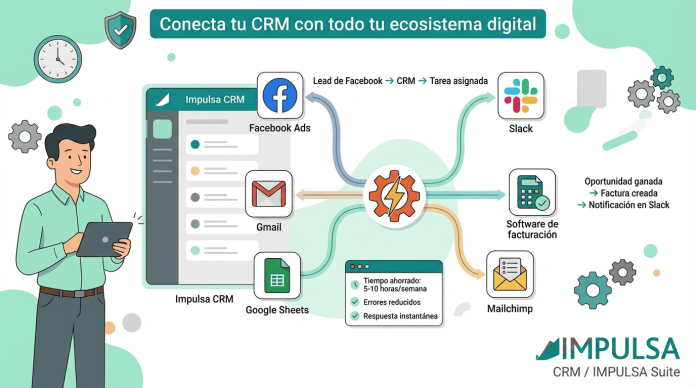
El flujo (Zap): Nuevo Lead en Facebook Ads → Crear Prospecto en CRM → Asignar Tarea a Vendedor.
Resultado: El vendedor recibe la alerta segundos después de que el cliente mostró interés.
2. De CRM a Facturación/Administración
Cuando se gana un negocio, la fiesta no termina, empieza la burocracia. Automatízala.
El flujo (Zap): Oportunidad Ganada en CRM → Crear Factura Borrador en Software Contable (ej. Xero, QuickBooks) → Notificar a Finanzas en Slack.
Resultado: Cero errores de transcripción y facturación inmediata.
3. De CRM a Marketing (Nurturing)
No todos compran hoy. Mantén a los indecisos calientes.
El flujo (Zap): Oportunidad Perdida en CRM (Motivo: «Precio») → Agregar a lista de Mailchimp «Ofertas Especiales».
Resultado: Reciclaje automático de leads sin esfuerzo manual.
Ejemplo de flujo: La «Máquina de Bienvenida»
Imagina este escenario sin intervención humana:
- Disparador (Trigger): Un cliente firma digitalmente tu propuesta.
- Acción 1: El CRM marca la oportunidad como «Ganada».
- Acción 2 (Zapier): Crea una carpeta en Google Drive con el nombre del cliente.
- Acción 3 (Zapier): Envía un email de bienvenida con el link de onboarding.
- Acción 4 (Zapier): Publica en el canal #ventas de Slack: «¡Nuevo cliente cerrado por [Vendedor]! 🚀».
Métricas a monitorear
Para justificar la inversión en herramientas de automatización, mide:
- Tiempo de respuesta al lead (Speed to Lead): Debería bajar de horas a minutos.
- Horas administrativas ahorradas: Encuesta a tu equipo antes y después de implementar Zapier en tu empresa.
- Tasa de error en datos: Reducción de duplicados o información incorrecta en facturas/envíos.
Cómo hacerlo con Impulsa CRM (visión práctica)
Impulsa CRM cuenta con una integración nativa con Zapier, lo que te permite conectar tu gestión comercial con más de 5.000 aplicaciones. Así es como puedes configurarlo:
1. Obtén tu API Key en Impulsa CRM
Para que Zapier pueda «hablar» con Impulsa, necesitas una llave de seguridad.
1. Ingresa a tu cuenta de Impulsa CRM con perfil Master o Administrador.
2. Ve a Configuración o Integraciones.
3. Busca la sección de API / Zapier.
4. Genera y copia tu API Key personal. (¡No la compartas con nadie!).
2. Crea tu primer «Zap» en Zapier
Entra a tu cuenta de Zapier y haz clic en «Create Zap».
Paso A: El Disparador (Trigger)
Busca la app de origen. Si quieres enviar datos desde Impulsa, selecciona Impulsa CRM (o Webhook si usas una conexión personalizada).
Ejemplo: «New Opportunity» (Nueva Oportunidad) o «Updated Stage» (Cambio de Etapa).
Paso B: La Acción (Action)
Elige la app de destino (ej. Google Sheets, Slack, Mailchimp).
Define qué debe pasar. Ejemplo: «Create Row» (Crear fila) en Google Sheets.
3. Mapea los campos (Data Mapping)
Aquí ocurre la magia. Debes decirle a Zapier qué dato de Impulsa va en qué lugar de la otra app.
Ejemplo:
– Campo «Nombre del Cliente» de Impulsa → Columna A de Google Sheets.
– Campo «Monto de Oportunidad» de Impulsa → Columna B de Google Sheets.
– Campo «Email» de Impulsa → Campo «To» en Gmail.
4. Prueba y Activa
Zapier te pedirá hacer un test. Verificará que los datos salgan de Impulsa CRM y lleguen correctamente a la otra aplicación. Si ves el tic verde ✅, activa el Zap (Turn On).
Vista conceptual: En tu panel de Zapier verás un flujo visual lineal: «Cuando esto pasa en Impulsa CRM» → «Haz esto en Gmail». Una vez encendido, funciona 24/7 en segundo plano, moviendo datos sin que tengas que abrir ninguna pestaña adicional.
Resultados comunes reportados: Equipos comerciales que recuperan entre 5 y 10 horas semanales de trabajo manual, dedicándolas a vender en lugar de llenar planillas.
Checklist final de implementación
- Listar las tareas repetitivas que hace tu equipo hoy (copiar datos, enviar avisos).
- Verificar que tienes acceso de Admin en Impulsa CRM para obtener la API Key.
- Crear una cuenta en Zapier (el plan gratuito sirve para probar).
- Diseñar el flujo en papel antes de configurarlo.
- Probar con datos ficticios para no enviar correos erróneos a clientes reales.
- Documentar los Zaps activos para que el equipo sepa qué ocurre automáticamente.
FAQs sobre automatización con Zapier
¿Necesito saber programar para usar Zapier?
No. Zapier es una herramienta «No-Code». Funciona seleccionando opciones de listas desplegables. Si sabes usar Impulsa CRM y tu correo electrónico, puedes usar Zapier.
¿Es seguro conectar mi CRM a Zapier?
Sí. La conexión se realiza mediante API Keys encriptadas. Zapier cumple con altos estándares de seguridad (SOC 2, GDPR) y tú controlas exactamente qué datos compartes.
¿Cuánto cuesta Zapier?
Tiene un plan gratuito para tareas simples (hasta 100 tareas/mes). Para flujos de varios pasos o mayor volumen, los planes de pago inician alrededor de los 20-30 USD mensuales, lo cual se paga solo con el ahorro de tiempo.
¿Puedo automatizar WhatsApp con Zapier?
Sí, pero requiere una herramienta intermediaria o usar la API oficial. Sin embargo, Impulsa SAC ya incluye muchas automatizaciones nativas para WhatsApp, por lo que te recomendamos revisar primero las funciones internas antes de usar Zapier para esto.
Conoce más sobre IMPULSA SUITE
La automatización no es el futuro, es el presente de las ventas B2B eficientes. Si tu equipo sigue perdiendo tiempo en tareas manuales, estás dejando dinero sobre la mesa.
Impulsa CRM está preparado para ser el corazón de tu operación, conectándose vía API y Zapier con el resto de tus herramientas favoritas. Centraliza, automatiza y escala.
Conoce más sobre IMPULSA SUITE y descubre cómo transformar tu proceso comercial en una máquina bien aceitada.
Pro tip: Empieza con una sola automatización sencilla (ej. Notificación a Slack cuando se gana un negocio). El «pequeño triunfo» motivará a tu equipo a buscar más eficiencias.