Cómo mejorar tu tasa de cierre usando plantillas de WhatsApp con botones Quick-Reply
Resumen ejecutivo
- Por qué los mensajes de texto plano están matando tu conversión en WhatsApp.
- La psicología detrás de los botones de respuesta rápida: reducir la fricción cognitiva del cliente.
- Ejemplos reales de plantillas para reactivar leads, confirmar reuniones y cerrar tratos.
- Cómo configurar plantillas HSM con botones paso a paso en Impulsa SAC.
- Métricas clave para medir el impacto de esta estrategia en tus ventas.
Introducción: El enemigo silencioso de las ventas por chat
Estás en una conversación prometedora con un lead B2B. Le envías la propuesta y preguntas: «¿Qué te parece? ¿Avanzamos?». Y entonces… silencio. El famoso «visto» sin respuesta.
El problema muchas veces no es el interés, sino la fricción. Escribir una respuesta requiere esfuerzo: pensar qué decir, teclear en una pantalla pequeña y comprometerse. Para mejorar la tasa de cierre usando WhatsApp, debes hacer que responder sea tan fácil como un solo clic.
Aquí es donde entran las plantillas con botones de respuesta rápida (Quick-Reply). Transforman una pregunta abierta y abrumadora en una elección simple y binaria.
Señales de que necesitas botones en tus chats
- Tasa de respuesta baja en seguimientos: Tus mensajes de «hola, ¿pudiste ver la propuesta?» quedan ignorados.
- Procesos de agendamiento eternos: Intercambias 5 mensajes solo para definir una hora de reunión.
- Respuestas ambiguas: Los clientes responden con «ok» o «luego te digo» y no sabes si es un sí o un no.
- Equipo de ventas agotado: Tus vendedores copian y pegan los mismos textos largos una y otra vez.
El impacto de la «Fatiga de Decisión»
Cada vez que obligas a un cliente a redactar, le pides trabajo. Si le das botones como «Sí, me interesa» o «Hablemos más tarde», eliminas el trabajo. Estudios de UX sugieren que las interfaces con opciones predefinidas pueden aumentar la interacción en más de un 40% comparado con el texto libre.
Soluciones y mejores prácticas: Estrategia de Botones
1. Simplifica la confirmación de reuniones
En lugar de preguntar «¿Cuándo puedes?», envía opciones concretas.
- Mal: «¿A qué hora te queda bien reunirnos?»
- Bien (con botones): «Hola Carlos, para revisar la propuesta, ¿qué horario prefieres?»
🔘 Mañana 10:00 AM
🔘 Mañana 3:00 PM
🔘 Ver agenda online
2. Reactivación de leads fríos (The Break-up Message)
Si un lead dejó de responder, usa botones para obtener un cierre o una reactivación sin presión.
- Mensaje: «Hola Ana, no hemos tenido noticias. ¿Sigues interesada en el proyecto de CRM o prefieres que cerremos el expediente por ahora?»
🔘 Sigo interesada
🔘 Cerrar expediente
🔘 Contactar en 1 mes
3. Calificación rápida (Lead Scoring)
Filtra a los curiosos de los compradores serios con una sola interacción.
- Mensaje: «Gracias por contactarnos. Para asignarte al experto correcto, ¿cuál es tu prioridad hoy?»
🔘 Cotizar precios
🔘 Soporte técnico
🔘 Agendar demo
Métricas a monitorear
Para saber si estás logrando mejorar la tasa de cierre usando WhatsApp, vigila:
- Tasa de Respuesta (Response Rate): % de clientes que tocan un botón vs. los que responden texto plano.
- Tiempo de Respuesta: Cuánto tardan en contestar (suele reducirse drásticamente con botones).
- Tasa de Reactivación: % de leads «muertos» que vuelven al pipeline tras un mensaje con botones.
Cómo hacerlo con Impulsa SAC (visión práctica)
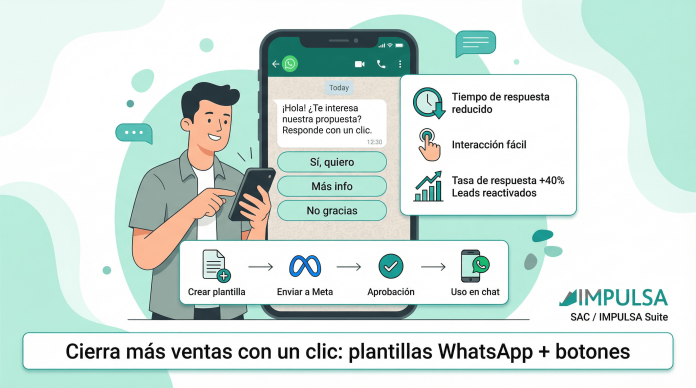
Impulsa SAC permite crear y gestionar estas plantillas avanzadas (llamadas HSM con botones) directamente conectadas a la API oficial de WhatsApp. Este es el proceso exacto para implementarlo:
1. Accede al gestor de respuestas
Dentro del panel de Impulsa SAC, dirígete al módulo de WhatsApp. Haz clic en el ícono de la «nubecita» (chat) y selecciona la opción «Administrar respuestas». Aquí es donde centralizas toda la comunicación predefinida.
2. Crea una plantilla tipo HSM
Las plantillas con botones deben ser aprobadas por Meta, por lo que se clasifican como HSM (Highly Structured Message).
- Selecciona «Crear nueva respuesta» y elige el tipo HSM.
- Define si será solo Texto o Medios (si quieres incluir una imagen o PDF de tu propuesta junto a los botones).
3. Configura los botones de acción
Esta es la parte crítica para la conversión:
- Escribe el cuerpo de tu mensaje (ej. la propuesta de valor).
- En la sección de botones, selecciona «Agregar botón».
- Puedes añadir hasta 3 botones de respuesta rápida (ej. «Sí, quiero», «Más info», «No gracias»).
- Opcional: Puedes agregar un botón de Llamada a la acción (Call to Action) que dirija a una URL específica (ej. tu calendario) o dispare una llamada telefónica.
4. Envía a aprobación y usa
Haz clic en «Crear». El sistema enviará la plantilla a Meta para su revisión (Meta indica que suele tardar entre 1 y 48 horas).
Una vez aprobada (verás el estado en tu lista de templates), tus vendedores podrán usarla dentro de cualquier chat activo haciendo clic en la nubecita y seleccionando la plantilla con el ícono de «rayo».
Vista conceptual: El vendedor ve una lista de plantillas. Al seleccionar «Reactivación Cliente», el cliente recibe instantáneamente un mensaje profesional con botones interactivos. Al tocar uno, la respuesta entra al sistema y puede incluso disparar una automatización o cambio de etapa en el CRM.
Resultados comunes reportados: Aumento en la velocidad de respuesta del cliente y reactivación de leads que parecían perdidos, simplemente por facilitar la interacción.
Checklist de implementación
- Identificar las 3 preguntas más frecuentes que hacen tus vendedores para cerrar.
- Redactar versiones de esas preguntas usando el formato de botones (cerradas).
- Crear las plantillas HSM en Impulsa SAC (Texto o Medios).
- Esperar la aprobación de Meta (24-48h).
- Capacitar al equipo: «Cuando el cliente no responda en 2 días, usen la plantilla X».
- Medir cuántos clientes responden usando los botones.
FAQs sobre botones en WhatsApp
¿Tienen costo adicional los mensajes con botones?
Los botones son parte de las plantillas HSM. Si inicias una conversación con una plantilla (fuera de la ventana de 24h), tiene el costo estándar de una conversación de marketing o utilidad según las tarifas de Meta. Si respondes dentro de una conversación activa, no hay costo extra por usar botones.
¿Cuántos botones puedo poner?
Para respuestas rápidas (Quick Reply), el límite estándar es de 3 botones. Si necesitas más opciones, se recomienda usar mensajes de lista (disponibles también en Impulsa SAC).
¿Puedo editar un botón una vez creado?
No directamente. Las plantillas HSM son aprobadas por Meta. Si necesitas cambiar el texto de un botón, debes crear una nueva plantilla o editarla y enviarla a aprobación nuevamente.
¿Funcionan los botones en WhatsApp Web?
Sí, los botones son visibles y funcionales tanto en la aplicación móvil como en WhatsApp Web y Desktop.
Conoce más sobre IMPULSA SUITE
Si tus vendedores siguen perdiendo tiempo escribiendo los mismos mensajes y tus clientes no responden por pereza de escribir, es hora de profesionalizar tu canal.
Impulsa SAC te da las herramientas oficiales de WhatsApp API para crear plantillas con botones, automatizar flujos y conectar cada respuesta con tu CRM. Deja de jugar a las adivinanzas y empieza a cerrar ventas con un clic.
Conoce más sobre IMPULSA SUITE y lleva tu estrategia de WhatsApp al siguiente nivel.
Pro tip: Usa botones con emojis (ej. «🚀 Despegar proyecto») para aumentar aún más la tasa de clics visualmente.